Primer je urađen za AI 10, tako da su neke stavke u menijima možda na drugačijem mestu u tekućim CS verzijama Illustratora. S druge strane, prečice na tastaturi će raditi. Ovaj primer je set najčešće korišćenih metoda prilikom konstrukcije preciznih crteža, a u isto vreme i važan uvod u način razmišljanja u Illustratoru. U primeru su korišćeni pikseli kao jedinice mere, što u vašem dokumentu ne mora biti slučaj, jer generalno, vrlo mala odstupanja od ovog primera mogu dovesti do potpuno drugačijih rezultata, tako da nije odmet da shvatite ovaj tutorijal u potpunosti i pokušate sami da rešite ovakav problem u bilo kojoj situaciji.
Tutorijal će vam se možda činiti kao preobiman, odnosno kao zadatak koji treba rešavati sat vremena. Pre nego što pokušate, trebalo bi da znate da je slučaj baš obrnut! Pre nego što sam počeo da pravim ovaj tutorijal, čitavu stvar sam uradio za nekih trideset do četrdeset sekundi, i to iz glave. Ceo ilustrovani deo tutorijala je urađen za manje od dva sata. Practice makes perfect...
Ako vam se učini da je ovaj tutorijal napravljen za matematičare, varate se! Neke elemente sam nazvao u duhu geometrije iz prostog razloga što je bilo neophodno obeležiti ih na neki način, da bi znali o čemu pričam. Ukratko, tangenta je prava koja prolazi kroz samo jednu tačku druge geometrijske figure (dakle, dodiruje je, ne seče je); normala je prava koja je normalna na neku pravu, odnosno koja je postavljena u odnosu na tu pravu pod uglom od 90°; tačke i segmenti su ono od čega se sastoje sve putanje u Illustratoru; horizontalno/vertikalno je isto što i vodoravno/uspravno; Z osa je osa koja se poklapa sa vašim pogledom na ekran, i određuje da li je nešto bliže ili dalje; "parametrički" znači "putem parametara"; simetrala ugla je prava koja deli ugao na dva identična ugla i tako dalje....

1.1 Pronalaženje centra nedovršene kružnice na slici 1
1.1.1 Gajdove /guides/ postaviti tako da tangiraju kružnicu (nikako debljinu njene linije /stroke/) kao na
slici 2
- Gajdovi (srp. vođice) su elementi koji služe kao pomoć prilikom crtanja.
- Gajdovi se izvlače sa lenjira /rulers/ čija se vidljivost reguliše sa View: Show/Hide Rulers (CTRL+R).
- Kontrola vidljivosti gajdova se ostvaruje preko View: Guides: Show/Hide Guides (CTRL+;).
- Da bi pogrešno postavljen gajd bio premešten ili obrisan, potrebno je otključati ih sa View: Guides: Lock Guides (CTRL+ALT+;).
1.1.2 Uključiti Smart Guides (ako već nisu uključeni)
- Smart Guides su gajdovi (srp. vođice) koji se pojavljuju i nestaju po potrebi tokom manipulacije i transformacije nekog objekta.
- Smart Guides opcija se uključuje preko View: Smart Guides (CTRL+U).
1.1.3 Dodati još dva gajda tako da prolaze kroz tačke u kojima tangente dodiruju kružnicu (
slika 3)
- Dok je Smart Guides opcija uključena, svaki kontakt grafičkih ili pomoćnih elemenata sa kursorom će biti prikazan pored njega, kao na primer natpis 'intersect' na slici 3.
1.1.4 Obrisati gajdove koji tangiraju kružnicu
- Presek dva preostala gajda je centar kružnice.
1.2 Crtanje tangente na desnom kraju nedovršene kružnice (prva tangenta zaobljenja)
1.2.1 Uz pomoć Pen Tool-a, nacrtati horizontalnu liniju proizvoljne dužine (
slika 4)
- Pen Tool se nalazi na levom toolbaru (naliv pero) i može se pozvati tasterom P.
- Pen Tool-om se crtaju Bezjeove krive koje predstavljaju temelj vektorske grafike.
- Sa dva klika Pen Tool-om na različitim mestima na radnom prostoru, biće nacrtana prava linija.
- Ako se drži SHIFT pre drugog klika, linija će biti idealno ravna u odnosu na neki od uglova deljivih sa 45.
1.2.2 Definisati izgled linije kao na
slici 4
- Na paleti Color (Window: Color, F6) poništiti popunjenje linije /fill/ i zadati crnu boju za liniju /stroke/.
- Preko palete Stroke (Window: Stroke, F10) zadati debljinu linije nalik onoj na slici, u jedinicama koje su pogodne (u ovom primeru je linija debljine 1 px /piksel/).
1.2.3 Selection Tool-om postaviti liniju na presek (intersect) vertikalnog gajda sa kružnicom (
slika 4)
- Selection Tool se nalazi na toolbaru (crna strelica) i poziva se tasterom V.
- Selection Tool služi za izbor objekata (klik) i njihovo premeštanje na radnom prostoru (prevlačenje).
1.2.4 Izrotirati tangentu tako da prolazi kroz krajnju desnu tačku kružnice (
slike 5 i 6)
- Rotiranje se vrši Rotate Tool-om koji se nalazi na toolbaru i poziva tasterom R.
- Po aktiviranju ove alatke, pojavljuje se centar rotacije za poslednji izabrani objekat. Centar se može premestiti po želji.
- Centar rotacije premestiti jednim klikom u presek (intersect) dva gajda (slika 5).
- Zatim uhvatiti tangentu na mestu dodira (intersect) sa kružnicom i prevući dok kursor ne završi na desnoj tački kao na slici 6 (anchor).
1.2.5 Obrisati dva gajda
- Gajdove izabrati Selection Tool-om (po potrebi ih prethodno otključati sa CTRL+ALT+;) i obrisati sa Edit: Clear, odnosno tasterom DELETE.

1.3 Crtanje vertikalne linije (druga tangenta zaobljenja) i pravljenje preseka
1.3.1 Uz pomoć Pen Tool-a, nacrtati vertikalnu liniju proizvoljne dužine, tako da joj prva tačka bude na postojećoj uspravnoj liniji (
slika 7)
- Kao u prethodnom slučaju, ako se drži SHIFT pre drugog klika, linija će biti idealno ravna.
1.3.2 Produžiti prvu tangentu tako da preseče drugu (
slika 8)
- Prethodno je potrebno izabrati liniju Selection Tool-om (V).
- Produžavanje se najpreciznije radi parametrički, uz pomoć palete Transform (Window: Transform, SHIFT+F8).
- Na ovoj paleti, postaviti Anchor Point kao na slici 8, a zatim nakon vrednosti u polju W: dodati +50% i pritisnuti Enter u kombinaciji sa CTRL.
- Kombinacija CTRL+ENTER forsira proporcionalno uvećanje objekta, a zamišljeni pravougaonik /bounding box/ oko linije je sada širi za 50%.

1.4 Crtanje simetrale između dve tangente zaobljenja
1.4.1 Izrotirati kopiju druge tangente zaobljenja tako da se preklopi sa prvom (
slika 9)
- Pre svega izabrati desnu tangentu Selection Tool-om (V).
- Alatka Rotate Tool se poziva tasterom R.
- Postaviti centar rotacije jednim klikom na presek (intersect) dve tangente.
- Uhvatiti desnu tangentu za donju tačku (anchor) i prevući ka levoj tangenti dok se ne preklope i za to vreme držati taster ALT.
- Taster ALT će napraviti transformisan duplikat originalne linije.
1.4.2 Postaviti novu liniju na polovinu ugla između krakova ugla (
slika 10)
- Klik na postojeći centar rotacije dok se drži taster ALT otvara Rotate dijalog.
- U Rotate dijalogu će se kao parametar Angle pojaviti poslednji ugao pod kojim je nešto zarotirano.
- Pošto je centar rotacije ostao neizmenjen, dovoljno je da obrnemo smer rotacije i smanjimo vrednost na polovinu. To će učiniti da linija završi tačno na sredini.
- Dakle, u ovom slučaju, već prikazan ugao -37.534 treba promeniti u 37.534 (obrisati minus), dodati na kraj /2 i pritisnuti OK.
1.5 Crtanje luka i normala zaobljenja
1.5.1 Nacrtati idealnu kružnicu sa unapred zadatim poluprečnikom (
slika 11)
- Kružnice i elipse se crtaju alatkom Ellipse Tool na toolbaru (nalazi se u grupi alatki koje počinju Rectangle Tool-om). Može se pozvati tasterom L.
- Postoje dva načina crtanja kružnice/elipse: grafički i parametrički. Kružnica, za razliku od elipse, ima jednake dimenzije.
- Jedan klik na radni prostor otvara dijalog za parametričko crtanje elipse.
- U polja Width i Height je potrebno uneti identične vrednosti, kako bi dobili kružnicu. U ovom primeru to je vrednost od 40 px /piksela/ (slika 11).
- Vrednost od 40 px ujedno znači da će kružnica imati poluprečnik od 20 px.
- Nova kružnica bi trebalo da izgleda isto kao na slici 12.
1.5.2 Nacrtati liniju koja je normalna na prvu (levu) tangentu zaobljenja (
slika 12)
- Selection Tool-om (V) premestiti levu tangentu, dok je pritisnut taster ALT. To će napraviti duplikat ove linije (slika 12).
- Rotate Tool-om (R) uhvatiti novu liniju za donju tačku (anchor) i prevući desno, dok je pritisnut taster SHIFT tako da se rotacija završi kao na slici 13.
- Držanje SHIFT tastera omogućava "lepljenje" /snapping/ linije na svaki ugao od 45° /constraint angles/.

1.5.3 Gornju tačku normale postaviti u centar manjeg kruga (
slika 14)
- Selection Tool-om (V) uhvatiti liniju za gornju tačku (anchor) i prevući je do centra kružnice (center) kao na slici 14.
1.5.4 Nacrtati kratku horizontalnu liniju širine poluprečnika manjeg kruga (druga normala zaobljenja;
slike 14 i 15)
- Kao i ranije, Pen Tool (P), zatim klik, pa SHIFT+klik kao na slici 14.
- U sledećem koraku, otvoriti Transform paletu (ako već nije otvorena; Window: Transform, SHIFT+F8)
- Postaviti Anchor Point kao na slici 15, a vrednost u polju W: mora biti jednaka poluprečniku manjeg kruga. Na slici 15 je to 20 px /piksela/ kao što smo rekli u tački 1.5.1.
1.5.5 Postaviti drugu normalu u kontakt sa drugom tangentom i simetralom ugla (
slika 16)
- Selection Tool-om (V) uhvatiti kratku liniju za desnu tačku (anchor) i prevući do kontakta sa desnom tangentom (path), odnosno vertikalnom linijom sa početka tutorijala.
- Bez promene alata, istu liniju uhvatiti za levu tačku (anchor) i prevući nagore do kontakta sa simetralom ugla (intersect), dok je pritisnut taster SHIFT.
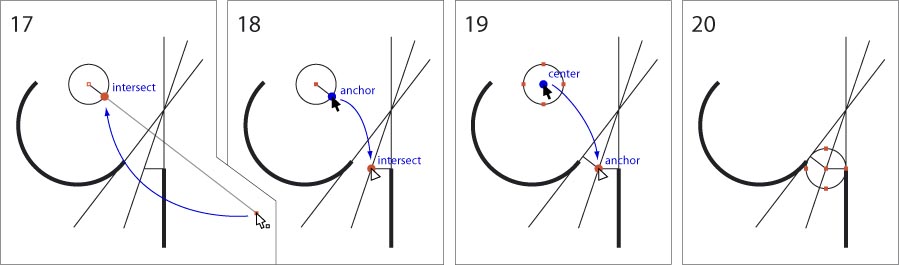
1.5.6 Napraviti prvu normalu zaobljenja (
slika 17)
- Direct Selection Tool-om (A) uhvatiti liniju, prethodno izrotiranu u tački 1.5.2, za donju desnu tačku i prevući je do preseka sa manjim krugom (intersect) kao na slici 17.
- Direct Selection Tool se nalazi na toolbaru, odmah pored Selection Tool-a i predstavljen je belom strelicom.
- Ova alatka se, za razliku od Selection Tool-a, koristi za biranje i manipulisanje segmentima i tačkama na putanjama unutar objekata čime se menja njihov osnovni oblik.
- Kratka linija koju smo dobili je identične dužine kao ona iz tačke 1.5.4, ali je izrotirana tako da bude normalna na prvu tangentu.
1.5.7 Premestiti drugu normalu u kontakt sa prvom (
slika 18)
- Selection Tool-om (V) uhvatiti liniju za donju desnu tačku (anchor) i prevući je do leve tačke prve normale (intersect) kao na slici 18.
- Krajevi ove dve kratke normale su tačno u onim tačkama u kojima će luk zaobljenja dodirivati tangente.
1.5.8 Postaviti manju kružnicu u centar zaobljenja (
slike 19 i 20)
- Selection Tool-om (V) uhvatiti kružnicu za centar (center) i prevući je do mesta kontakta između dve normale i simetrale ugla (anchor) kao na slici 19.
- Nakon toga, čitava stvar izgleda kao na slici 20.
1.5.9 Produžiti normale zaobljenja tako da pređu periferiju kruga (
slika 21)
- Ovo radimo da bismo bili sigurni da ova dva kraka unutar kružnice prave presek sa kružnicom.
- Prethodno izabrati dva kraka Selection Tool-om (V). Višestruka selekcija se vrši držanjem tastera SHIFT kod drugog klika.
- Produženje ćemo uraditi ručno, upotrebom Scale Tool-a koji se nalazi na toolbaru odmah pored Rotate Tool-a.
- Scale Tool se poziva tasterom S, i slično Rotate Tool-u prikazuje centar povećanja.
- Da bismo izbegli njihovo pomeranje prilikom povećanja, centar povećanja treba jednim klikom postaviti u centar kružnice (anchor).
- Zatim drag & drop tehnikom prevući kursorom od centra kao na slici 21, tako da Smart Guides prijavljuje podatak 'uniform'.
- 'Uniform' označava da se radi o proporcionalnom uvećanju.

1.6 Sečenje elemenata i spajanje finalne putanje
1.6.1 Uvećati prikaz (
slika 22)
- Dalji koraci su previše sitni da bi ih radili na ovom makro planu.
- Za potrebe uvećanja prikaza koristi se Zoom Tool na toolbaru (taster Z).
- Prevući preko grafike ovom alatkom kao na slici 22.
- Zoom Out, odnosno udaljavanje od grafike se ostvaruje klikom iste alatke negde u radnom prostoru, dok je pritisnut taster ALT.
- Zoom se može postići i prečicama CTRL i = (odnosno CTRL i +), i CTRL i -.
- Za pomeranje pogleda se koristi Hand Tool (H) ili, jednostavije, taster SPACE (dok je pritisnut).
1.6.2 Dodati tačku na kružnici u preseku prve normale i prve tangente zaobljenja (
slika 23)
- Dodavanje tačaka na postojećoj putanji se obavlja Add Anchor Point Tool-om koji se nalazi na istom mestu gde i Pen Tool.
- Pre nego što dodamo tačku, kružnica mora biti izabrana (Selection Tool, taster V) i mora biti iznad ostalih linija sa kojima se preklapa.
- Pozicija elemenata na Z osi se menja upotrebom podmenija Object: Arrange.
- U ovom primeru, dovoljno je pritisnuti CTRL+SHIFT+] (Bring to Front).
- Add Anchor Point Tool se može pozvati tasterom = (odnosno +).
- Jedan klik na presek (intersect) između prve normale i tangente će dodati tačku na kružnicu.
1.6.3 Od manje kružnice napraviti luk, brisanjem suvišnih tačaka (
slika 24)
- Za brisanje tačaka se koristi Direct Selection Tool (bela strelica; taster A).
- Klikom u prazan prostor će svi prethodno izabrani objekti biti deselektovani.
- Sukcesivnim kliktanjem na suvišne tačke (slika 24), one će biti izabrane.
- Kao i kod Selection Tool-a, višestruka selekcija je omogućena držanjem tastera SHIFT.
- Jednom kada su tačke izabrane, taster DELETE će završiti posao, ujedno brišući i segmente koji su bili vezani za izabrane tačke.

1.6.4 Obrisati sve pomoćne linije (
slika 25)
- Selection Tool-om (V) izabrati sve linije koje smo koristili kao pomoć do sada.
- DELETE.
1.6.5 Povezati luk sa levom putanjom (
slika 26)
- Pen Tool (P) se koristi i za nastavljanje otvorene putanje. Ako se kursor postavi iznad poslednje tačke, dobiće /, što znači da će putanja biti nastavljena.
- Dva klika kao na slici 26 spajaju luk sa levom putanjom. Obratiti pažnju na izgled kursora.
1.6.6 Povezati luk sa desnom putanjom (
slika 27)
- Povezivanje iz prethodne tačke (1.6.5) je vezalo luk sa levom putanjom, ali je desni kraj, uprkos tome što ne izgleda tako, ostao odvojen. Na tom mestu se sada nalaze dve tačke.
- Da bi bile spojene, moraju prethodno biti selektovane Direct Selection Tool-om (A). Ipak, ovo može biti problem, jer se onoj tački koja je ispod ne može prići običnim klikom.
- Prevlačenje preko ove dve tačke rešava problem, jer sve tačke iz definisanog regiona ulaze u selekciju (slika 27).
- I konačno, da bi dve putanje bile sastavljene, potrebno je kliknuti u meniju na Object: Path: Join (CTRL+J).
1.6.7 Pogledati finalnu putanju (slika 28)